
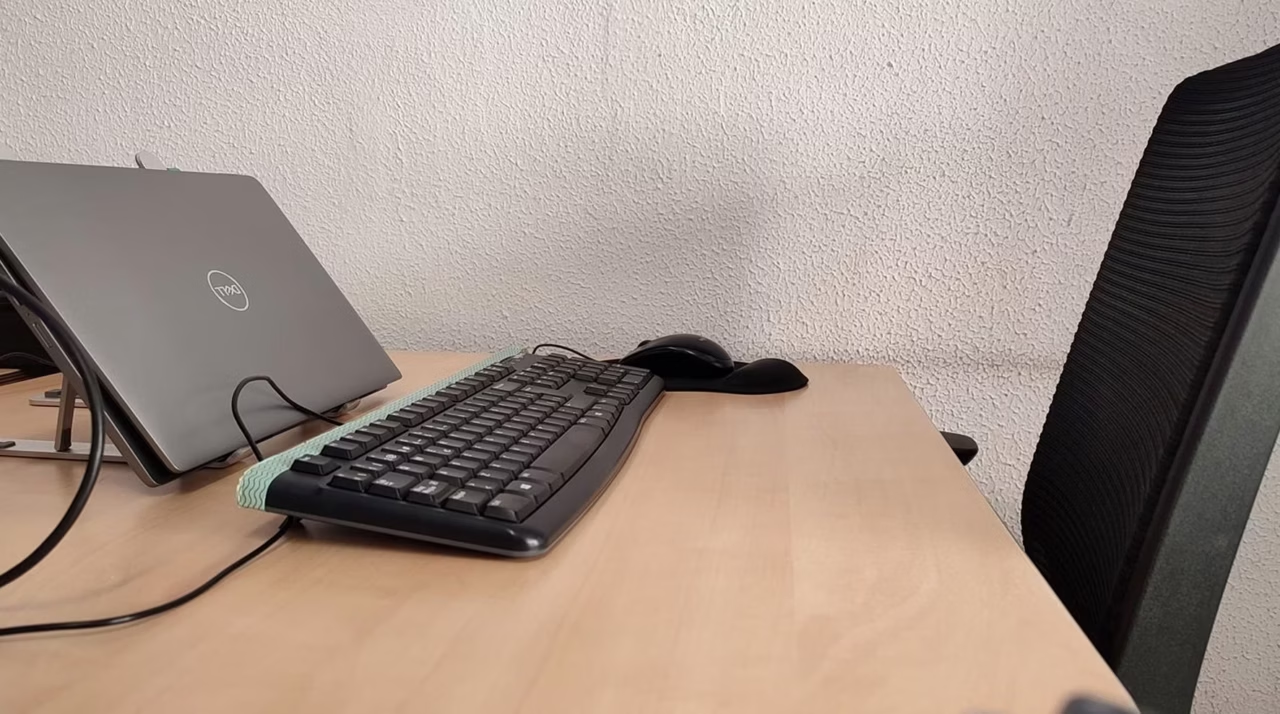
Un guide pratique pour réussir la connexion Mactu et prendre en main un Mac neuf sans stress. Le fil conducteur suit Alex, un joueur passé de Windows au Mac, qui prépare sa machine pour le streaming et le travail.
Réussir la connexion Mactu : premier démarrage et choix essentiels
Allumer le Mac déclenche l’assistant de configuration, qui guide les étapes de base. Les décisions prises au démarrage influent sur la suite, surtout la migration et le nom de session.
L’écran de bienvenue demande langue, pays et réseau Wi‑Fi. Ensuite survient le carrefour de la migration : reprendre un ancien Mac, restaurer une sauvegarde Time Machine, transférer depuis un PC Windows, ou repartir à neuf.
Compter 15 minutes pour un départ neuf, et jusqu’à 1-2 heures pour une migration complète. Voilà le point clé à garder en tête.
L’assistant de configuration, étape par étape
L’assistant invite à se connecter au compte Apple et à créer un compte utilisateur local. Le nom court choisi pour le compte devient le nom du dossier utilisateur.
Configurer un mot de passe sérieux et activer Touch ID sécurisent la machine. Ces réglages sont modifiables, mais mieux vaut bien les choisir dès le départ.
Insight : une bonne première configuration évite des ajustements laborieux plus tard.
Migrer vers Mactu : Mac vers Mac ou Windows vers Mac
La migration peut restaurer apps, fichiers et réglages à l’identique. Alex a testé les deux méthodes lors d’un passage de PC à Mac pour son setup de streaming.
La méthode dépend du point de départ : câble Thunderbolt, Wi‑Fi direct entre Mac, ou sauvegarde Time Machine branchée.
| 🔧 Méthode | ⏱️ Durée estimée | 📁 Ce qui se transfère |
|---|---|---|
| ✨ Migration Mac→Mac | 30 min – 2 h | Apps, fichiers, réglages, session |
| 🔌 Time Machine | 30 min – 2 h | Sauvegarde complète du disque |
| 🪟 Assistant Migration Windows | 20 min – 1 h | Documents, photos, contacts, favoris |
| 🧹 Départ à neuf | 15 min + temps d’installation | Fichiers manuels via iCloud ou disque |
Astuce : pour un transfert depuis Windows, installer l’Assistant Migration Windows sur le PC et lancer la procédure réseau. Tout se passe souvent sans douleur.
Insight : choisir la bonne méthode économise du temps et préserve l’organisation des fichiers.
Quand migrer, et quand repartir à zéro
La migration conserve l'environnement familier. C’est pratique pour retrouver immédiatement les outils quotidiens.
Repartir à neuf force à trier les apps et documents. C’est l’occasion d’un grand ménage tous les cinq ans.
- 🔁 Migration si ancien Mac — gagne du temps ✅
- 🧾 Assistant Windows pour PC — documents et photos migrent ✅
- 🧼 Départ à neuf pour un système allégé ✅
Insight : choisir selon l’état du disque source et l’envie de repartir proprement.
La demi-heure d’après : réglages fondateurs pour une connexion Mactu stable
Après l’assistant, cinq chantiers rapides posent les bases du confort quotidien. Chaque étape prend quelques minutes.
- 🔄 Mise à jour logicielle — vérifier Réglages Système → Général → Mise à jour logicielle ✅
- 💾 Time Machine — brancher un disque externe et activer la sauvegarde ✅
- 🖱️ Trackpad — régler le toucher, la vitesse et les gestes ✅
- 🗂️ Dock — épingler les apps utiles et supprimer le superflu ✅
- ☁️ iCloud Drive pour Bureau et Documents — synchroniser si nécessaire ✅
Penser aussi aux notifications : calmer les apps avant qu’elles n’envahissent l’écran.
Insight : trente minutes maintenant évitent des heures de réglages ultérieurs.
Checklist express pour la première soirée
Brancher le Mac sur secteur, lancer la mise à jour et connecter le disque Time Machine. Ces étapes assurent une installation solide.
Tester l’impression et la connexion réseau avant d’installer des apps lourdes. Alex a gagné une soirée libre en suivant cette routine.
| ✅ Tâche | 🔎 Vérification |
|---|---|
| 🔋 Branche secteur | Charge stable et performance maximale |
| 🔄 Mise à jour | macOS à jour et correctifs appliqués |
| 💽 Time Machine | Sauvegarde initiale complète lancée |
| 🖥️ Trackpad & Dock | Gestes maîtrisés et apps ordonnées |
Insight : une checklist courte conserve de l’énergie pour tester les usages réels.
Pièges courants et conseils pratiques pour une connexion Mactu sans accrocs
Un piège répandu est le nom de session fantaisiste. Ce nom devient le dossier utilisateur et complique les chemins de fichiers.
Autre erreur : ne pas vérifier l’écran de bienvenue avant d’acheter un Mac d’occasion. Cela évite le verrouillage d’activation.
- ⚠️ Éviter noms avec espaces et caractères spéciaux — privilégier minuscules courtes ✅
- 🔐 Tester Touch ID et mot de passe dès la première heure ✅
- 📶 Pour la migration, privilégier un câble rapide plutôt que le Wi‑Fi si possible ✅
Cas pratique : Alex a dû renommer un compte peu clair, ce qui a pris une demi-journée. Le bon nom dès le départ aurait évité cela.
Insight : quelques précautions initiales économisent des heures de dépannage.
Ressources et pas à pas pour aller plus loin
Consulter la page d'assistance Apple pour l’Assistant Migration Windows et les exigences de version. Les guides officiels restent utiles pour les scénarios particuliers.
Si le Mac est partagé, créer des comptes séparés dès le début pour protéger la confidentialité. C’est une règle simple qui évite des conflits d’usage.
- 📚 Lire la documentation Apple pour la migration Windows ✅
- 👥 Configurer comptes utilisateurs séparés si nécessaire ✅
- 🔁 Tester régulièrement les sauvegardes Time Machine ✅
Insight : garder des sources fiables à portée de main pour les cas hors normes.

Journaliste des cultures numériques, Clémence relie l’histoire des consoles aux nouveaux usages du web. Elle collectionne les machines portables et documente les communautés de joueurs.